AWS Transit Gateway 1:1 NAT로 겹치는 대역 연결하기
회사 네트워크(온프레미스)와 AWS의 VPC가 같은 IP 대역을 쓰면, 둘을 연결해도 서로 통신할 수 없습니다. 주소를 바꾸려면 많은 시간이 듭니다.
이 워크숍에서는 Transit Gateway의 1:1 NAT로 이 문제를 풉니다. 주소는 그대로 두고, Transit Gateway를 지날 때만 다른 주소로 바꿔 보이게 합니다.
| 항목 | 내용 |
|---|---|
| 대상 | VPC, Transit Gateway, Direct Connect를 들어 본 분 |
| 레벨 | 200 |
| 시간 | 3시간(발표 1시간, 실습 2시간) |
| 준비물 | 웹 브라우저. 참가자마다 AWS 계정 1개와 실습용 온프레미스 장비(Pod)를 드립니다 |
| 리전 | 아시아 태평양(서울) ap-northeast-2 |
모르는 용어는 용어 풀이를 보세요.
시나리오
여러분의 Pod 번호를 N이라고 하겠습니다(예: 89).
- 온프레미스 대역은
172.20.N.0/24입니다. - AWS의 VPC-A도 똑같이
172.20.N.0/24를 씁니다. - 온프레미스 라우터(
rtN)는 Direct Connect로 AWS에 연결됩니다. - 비교를 위해 NAT를 걸지 않는 VPC-B(
10.1.1.0/24)도 있습니다.
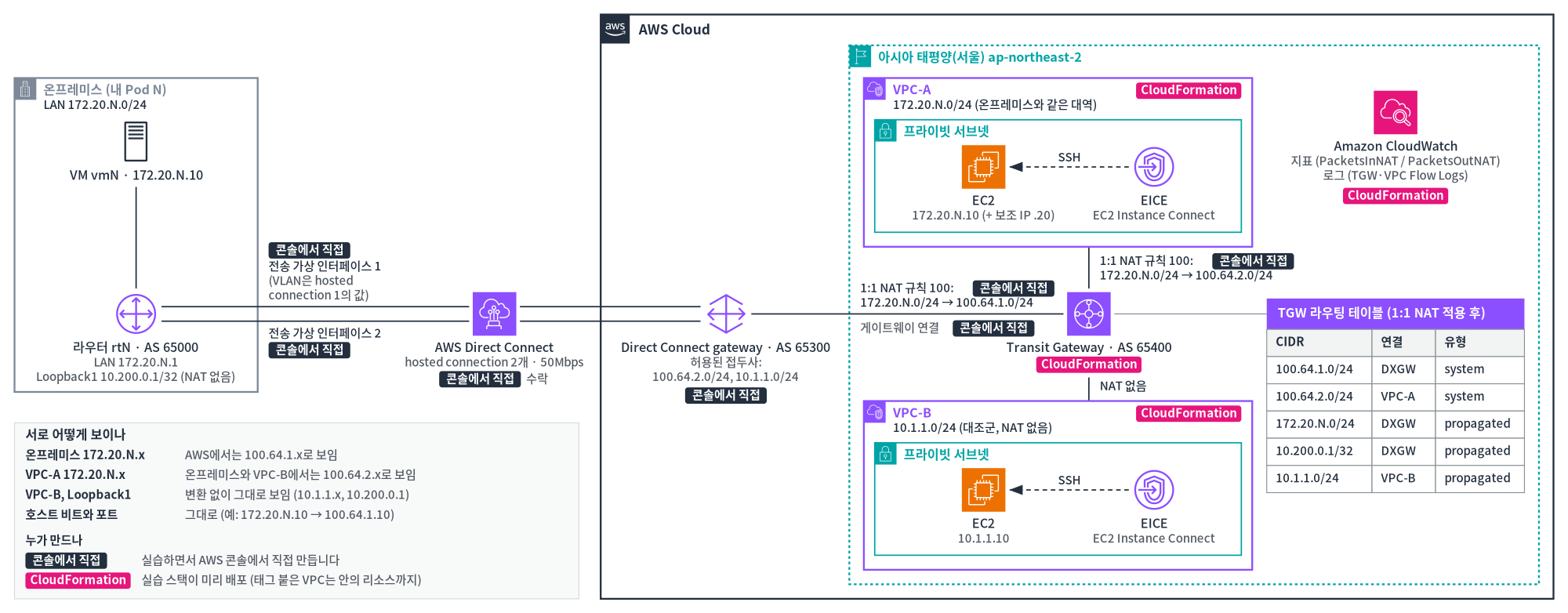
1:1 NAT를 적용하면 서로 이렇게 보입니다.
| 네트워크 | 실제 주소 | 상대에게 보이는 주소 |
|---|---|---|
| 온프레미스 | 172.20.N.0/24 |
100.64.1.0/24 |
| VPC-A | 172.20.N.0/24 |
100.64.2.0/24 |
| VPC-B | 10.1.1.0/24 |
그대로 |
예를 들어 온프레미스 VM(vmN)과 VPC-A EC2는 둘 다 172.20.N.10을 씁니다. 하지만 온프레미스 VM은 VPC-A EC2를 100.64.2.10으로 봅니다. VPC-A EC2는 온프레미스 VM을 100.64.1.10으로 봅니다.
무엇을 배우나요
- Direct Connect로 온프레미스를 Transit Gateway에 연결하는 방법
- 같은 대역을 쓰면 어떤 문제가 생기는지
- 콘솔에서 1:1 NAT를 설정하고 결과를 확인하는 방법
- 양쪽에서 상대 주소가 어떻게 보이는지
- NAT 경로 설정과 관측 방법(추가 과제)
진행 순서
| 시간 | 구분 | 내용 |
|---|---|---|
| 0:00–1:00 | 발표 | Transit Gateway와 사용 패턴, 새 기능과 1:1 NAT, 실습 안내 |
| 1:00–1:10 | 실습 0 | 로그인, hosted connection 수락, 스택 배포 시작 |
| 1:10–1:40 | 실습 1 | Direct Connect 연결과 온프레미스 라우터 설정 |
| 1:40–2:10 | 실습 2 | 문제 확인 → 1:1 NAT 적용 → 결과 확인 |
| 2:10–2:45 | 추가 과제 A–C | 한쪽 NAT, NAT system routes, 지표와 Flow Logs |
| 2:45–3:00 | 추가 과제 D | 리소스 정리 |
스택 배포는 약 6분 걸립니다. 기다리지 말고 실습 1을 시작하세요. 실습 1에는 스택이 끝나기 전에 할 수 있는 단계가 먼저 있습니다.
추가 과제 D(리소스 정리)는 시간이 모자라도 꼭 마지막에 합니다.