실습 0. 시작하기 (10분)
오래 걸리는 두 가지를 먼저 시작해 둡니다. hosted connection 수락과 스택 배포입니다. 준비가 끝나기를 기다리지 않고 실습 1로 넘어갑니다.
0-1. 웹 터미널 열어 보기
- 실습 장비 페이지를 엽니다. 내 Pod 번호, DX1·DX2 VLAN을 적어 둡니다.
- 온프레미스 라우터(
rtN)를 누릅니다. 웹 터미널에rtN#이 보이면 됩니다. - 왼쪽 위 홈 아이콘으로 돌아와 온프레미스 VM(
vmN)도 엽니다.labuser@vmN:~$가 보이면 됩니다.
탭을 여러 개 쓰세요
온프레미스 라우터, 온프레미스 VM, AWS 콘솔을 브라우저 탭으로 따로 열어 두면 오가기 편합니다.
0-2. hosted connection 수락
- AWS 콘솔에 로그인합니다. 오른쪽 위 리전을 Asia Pacific (Seoul) 로 맞춥니다.
- Direct Connect 콘솔 → 왼쪽 메뉴 Connections를 엽니다.
- 이름이
awsdx1_…,awsdx2_…인 hosted connection 2개가 보입니다. 상태는 Ordering입니다. - 첫 번째를 선택하고 Accept hosted connection을 누릅니다. 확인 창이 나오면 수락합니다.
- 두 번째도 같은 방법으로 수락합니다.
성공 확인: 상태가 Pending으로 바뀝니다. 몇 분 뒤 Available이 됩니다(사전 테스트 시 약 3분). 기다리지 말고 다음으로 넘어갑니다.
0-3. 스택 배포
스택은 실습에 필요한 바탕을 만듭니다. Transit Gateway, VPC 2개, EC2 2대(VPC-A EC2, VPC-B EC2), EC2 접속용 엔드포인트, 로그 설정입니다. 핵심인 Direct Connect 연결과 1:1 NAT는 이어지는 실습에서 직접 만듭니다.
- 템플릿 파일을 내려받습니다: tgw-nat-workshop.yaml
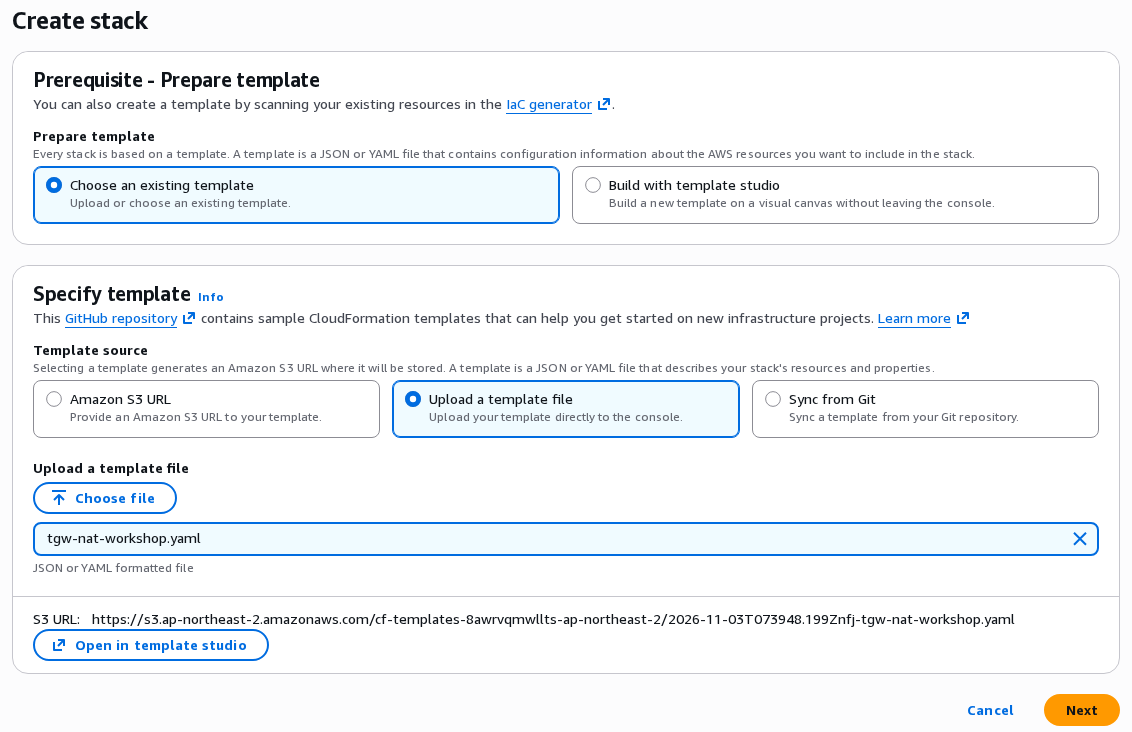
- CloudFormation 콘솔 → Create stack → With new resources (standard) 를 누릅니다.
-
Upload a template file → Choose file로 내려받은 파일을 고르고 Next를 누릅니다.
-
Stack name에
tgw-nat-workshop을 넣습니다. Parameters의 PodNumber에 내 Pod 번호를 넣고 Next를 누릅니다. 다른 값은 그대로 둡니다.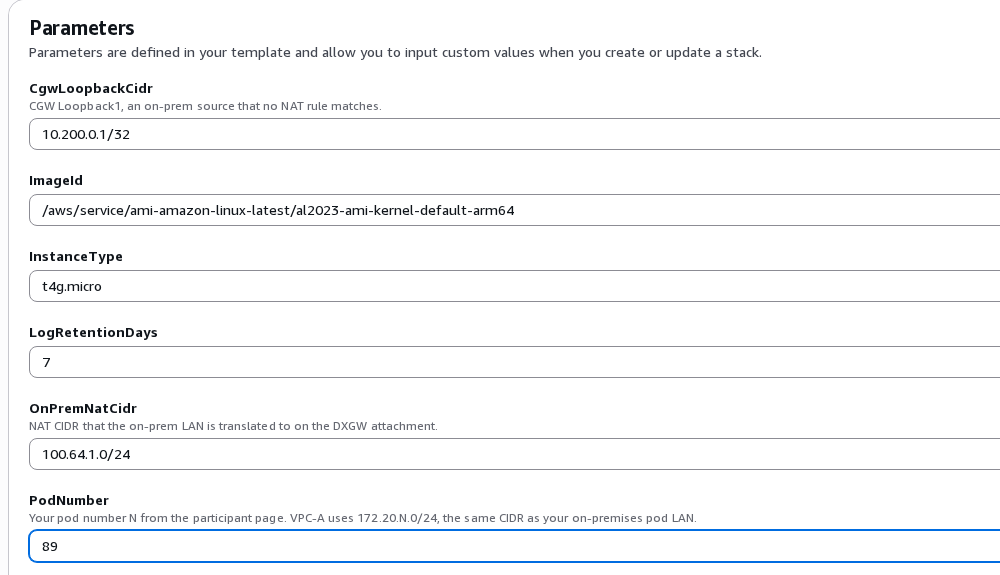
-
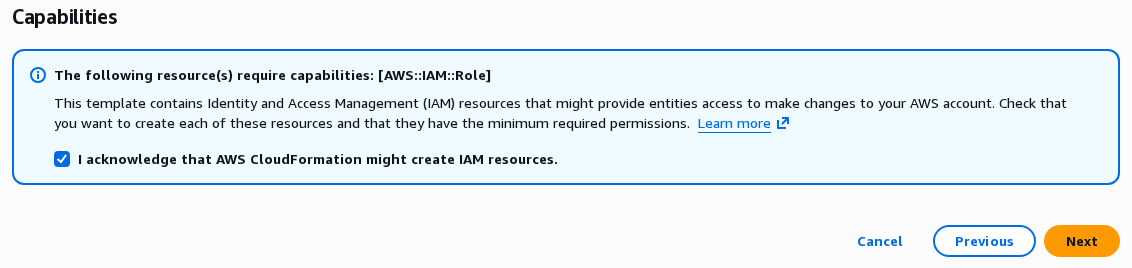
다음 화면 맨 아래 Capabilities에서 I acknowledge that AWS CloudFormation might create IAM resources. 를 선택하고 Next를 누릅니다. 로그를 저장하는 데 필요한 권한(IAM 역할)을 만들기 때문입니다.
-
마지막 화면에서 Submit을 누릅니다.
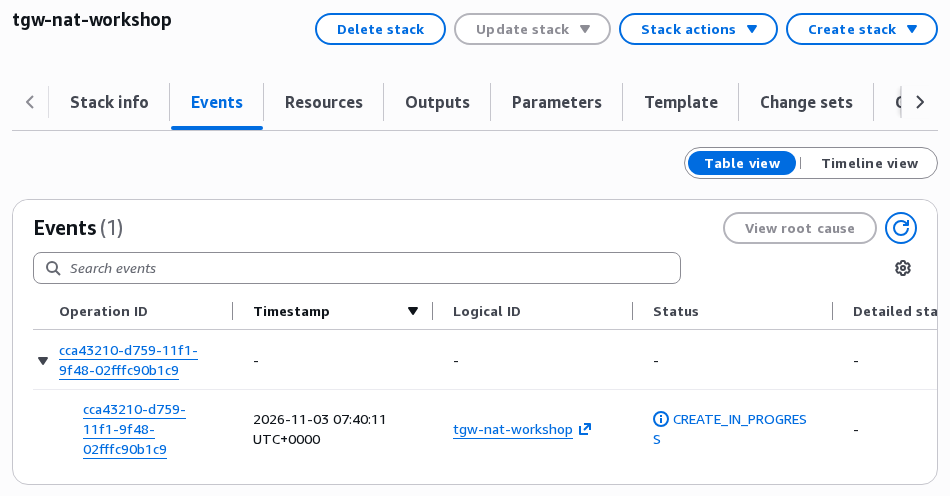
성공 확인: 스택 상태가 CREATE_IN_PROGRESS입니다. 약 6분 뒤 CREATE_COMPLETE가 됩니다.
여기까지 하고 실습 1로 넘어갑니다.