사전 준비
받는 것
워크숍 운영자가 참가자마다 다음을 준비해 둡니다.
| 항목 | 내용 |
|---|---|
| AWS 계정 | 실습용 계정 1개와 콘솔 로그인 정보 |
| 온프레미스 Pod | 온프레미스 라우터(rtN, Cisco)와 온프레미스 VM(vmN, Linux). 온프레미스 대역은 172.20.N.0/24 |
| hosted connection 2개 | 여러분 계정에 수락 대기(Ordering) 상태로 들어와 있습니다 |
| 실습 장비 페이지 | 내 Pod 정보를 보고, 온프레미스 라우터와 온프레미스 VM의 터미널을 여는 페이지(링크는 운영자가 드립니다) |
실습 장비 페이지는 아래처럼 보입니다. hosted connection 2개(DX1, DX2)와 각각의 VLAN, 내 온프레미스 라우터와 온프레미스 VM이 보입니다.
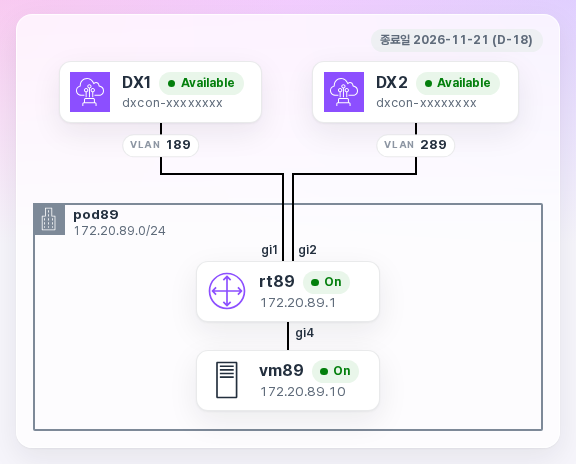
내 값 적어 두기
실습에서 계속 쓰는 값입니다. 미리 적어 두면 편합니다.
| 값 | 예 | 찾는 곳 |
|---|---|---|
| Pod 번호 N | 89 |
실습 장비 페이지(podN) |
| DX1 VLAN | 189 |
실습 장비 페이지 |
| DX2 VLAN | 289 |
실습 장비 페이지 |
| 전송 가상 인터페이스 1·2의 IP와 BGP 키 | 169.254.… |
실습 1에서 만든 뒤 콘솔에서 확인 |
브라우저 준비
- 따로 설치할 프로그램은 없습니다. 콘솔, 웹 터미널, VPC-A EC2와 VPC-B EC2 접속 모두 브라우저에서 합니다.
- 콘솔 언어를 English로 바꾸면 이 안내와 화면이 같습니다. 콘솔 오른쪽 위 톱니바퀴 아이콘(Unified Settings) → Language에서 바꿉니다.
- 콘솔 오른쪽 위 리전을 Asia Pacific (Seoul) 로 맞춥니다. Direct Connect 콘솔에는 Global로 보이지만 괜찮습니다.
꼭 지켜 주세요
hosted connection은 지우지 마세요
콘솔에서 지울 수는 있지만, 지우면 여러분이 다시 만들 수 없습니다. 실습이 끝나도 그대로 두세요. 운영자가 회수합니다.
온프레미스 라우터(rtN)의 GigabitEthernet4는 건드리지 마세요
GigabitEthernet4는 온프레미스 대역(172.20.N.0/24)과 웹 터미널이 연결되는 인터페이스입니다. 실습에서는 GigabitEthernet1, GigabitEthernet2에 설정을 추가하기만 합니다.
비용
실습 계정에 다음 요금이 발생합니다. 계정과 비용은 운영자가 관리합니다.
- hosted connection 2개의 포트 요금(수락한 때부터 운영자가 회수할 때까지)과 Direct Connect 데이터 전송
- Transit Gateway 연결 3개의 시간당 요금과 데이터 처리
- EC2 2대(VPC-A EC2, VPC-B EC2), CloudWatch Logs 저장과 조회
- 1:1 NAT 기능 자체의 요금은 확인 중입니다