실습 2. 1:1 NAT 적용 (30분)
먼저 같은 대역 때문에 생기는 문제를 눈으로 확인합니다. 그다음 1:1 NAT를 적용해 해결합니다.
콘솔 탭을 두 개 여세요
VPC-A EC2 터미널은 지금 탭을 터미널 화면으로 바꿉니다. VPC 콘솔을 다른 탭에 따로 열어 두면 오가기 편합니다.
2-1. VPC-A EC2에 접속하기
VPC-A EC2에는 인터넷 주소가 없습니다. 그래서 스택이 만든 EC2 Instance Connect Endpoint로 브라우저에서 접속합니다.
- EC2 콘솔 → Instances →
tgwnat-vpc-a-ec2를 고르고 Connect를 누릅니다. - In web browser 탭에서 EC2 Instance Connect Endpoint를 고릅니다. 엔드포인트와 사용자 이름(
ec2-user)은 자동으로 채워집니다. - Connect를 누르면 터미널이 열립니다.
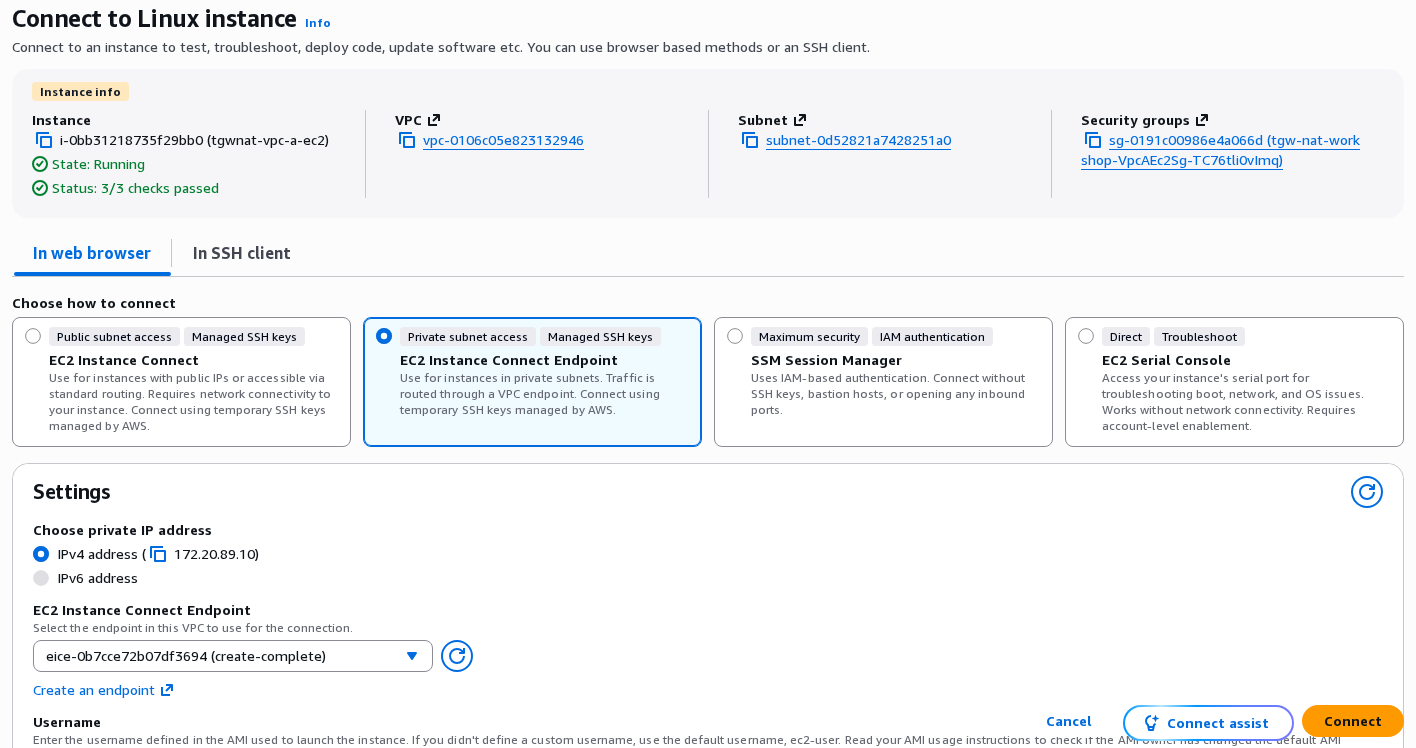
터미널은 최대 1시간 유지됩니다. 끊기면 다시 Connect를 누릅니다.
2-2. 문제 확인: 응답이 엉뚱한 곳으로 갑니다
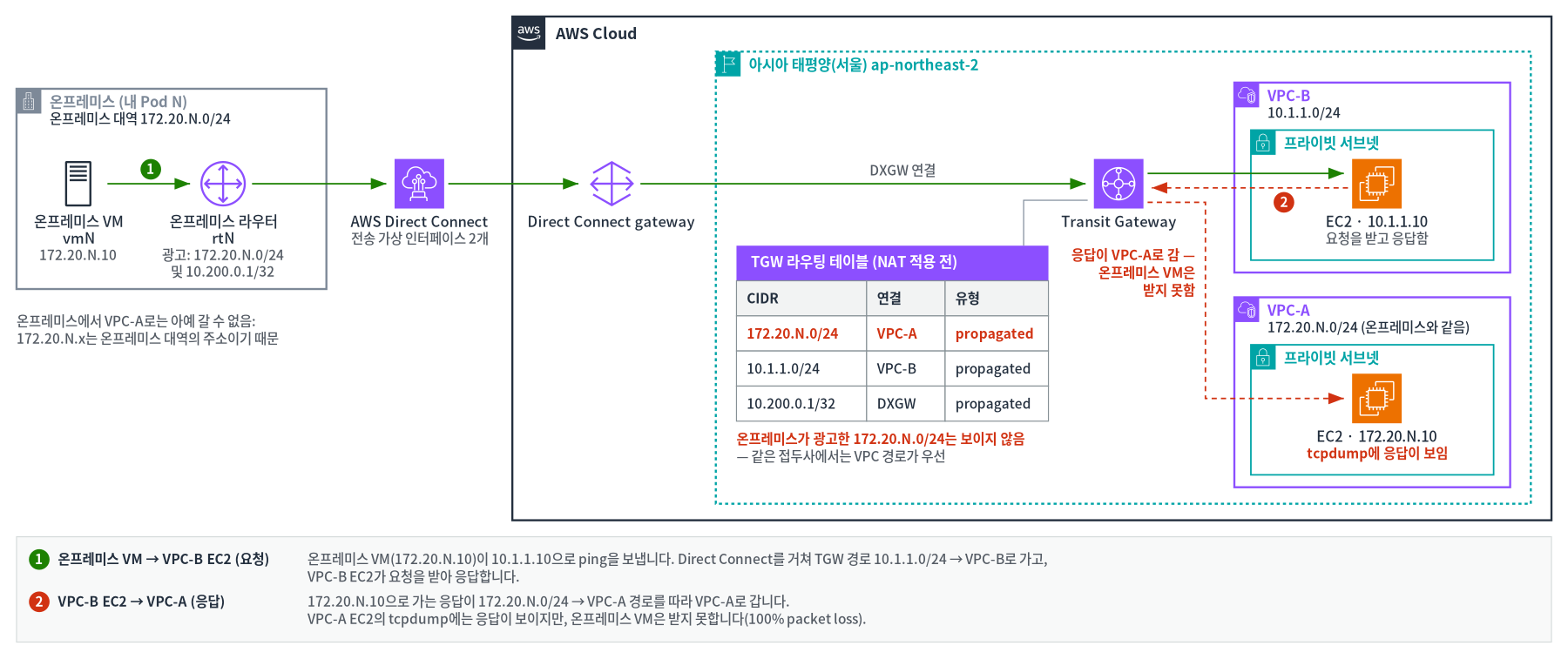
온프레미스 VM(vmN)에서 VPC-B로 ping을 보내면 무슨 일이 생기는지 봅니다.
-
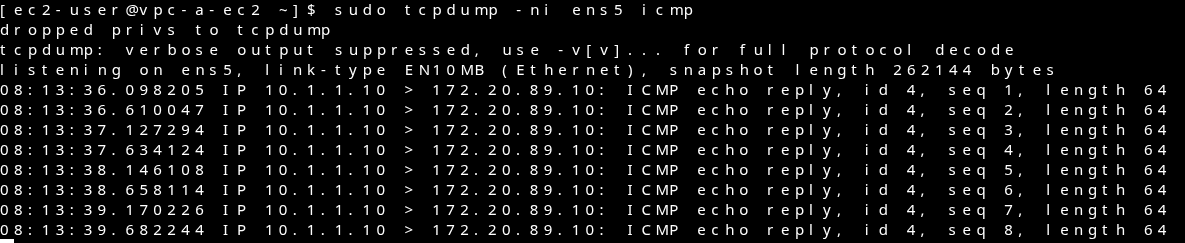
VPC-A EC2 터미널에서 ping 패킷을 지켜봅니다.
sudo tcpdump -ni ens5 icmp -
온프레미스 VM(
vmN) 터미널에서 VPC-B로 ping을 보냅니다.ping -c 8 10.1.1.10
결과(실패가 맞습니다)
- 온프레미스 VM의 ping은 100% packet loss로 실패합니다.
- 그런데 VPC-A EC2에
10.1.1.10 > 172.20.N.10: ICMP echo reply가 찍힙니다. - VPC-B는 응답을 보냈지만, Transit Gateway가 그 응답을 VPC-A로 보낸 것입니다. 라우팅 테이블에서
172.20.N.0/24가 VPC-A를 가리키기 때문입니다.
온프레미스에서 VPC-A로는 처음부터 갈 수 없습니다. VPC-A의 주소가 온프레미스 대역의 주소와 같기 때문입니다. tcpdump는 Ctrl+C로 멈춥니다.
2-3. 1:1 NAT는 어디서 주소를 바꾸나
규칙은 Transit Gateway 연결마다 둡니다. 규칙 하나가 양쪽 방향을 모두 처리합니다.
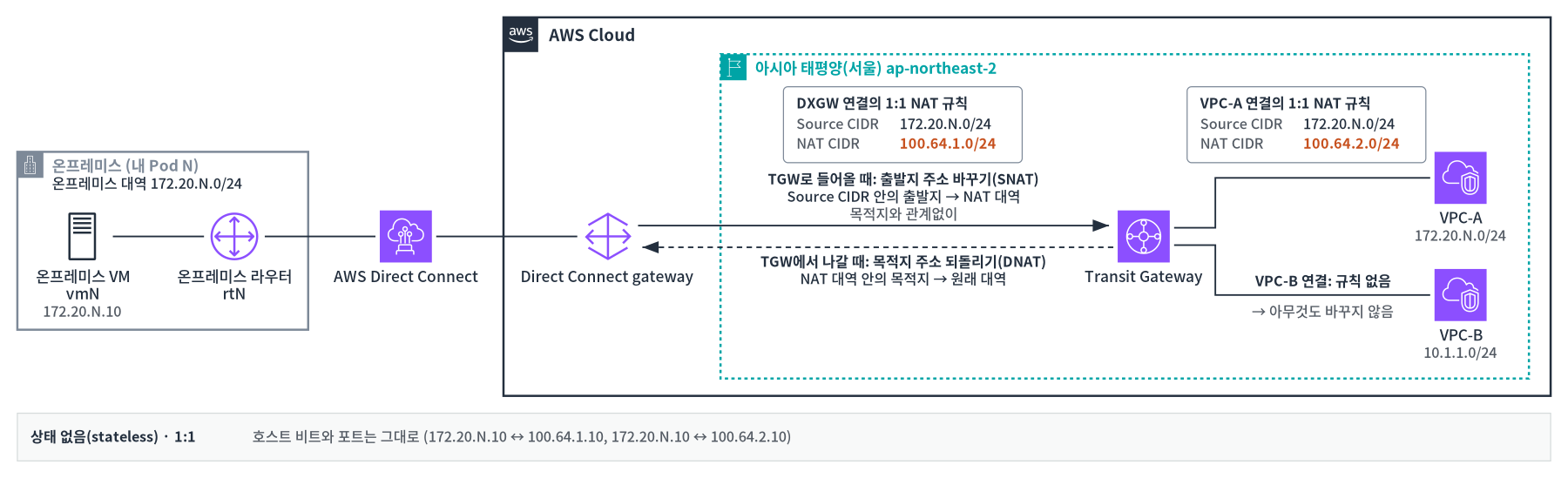
- 들어올 때: 보낸 쪽 주소가 규칙의 원래 대역에 있으면 NAT 대역으로 바꿉니다. 목적지가 어디든 바꿉니다.
- 나갈 때: 받는 쪽 주소가 NAT 대역에 있으면 원래 주소로 되돌립니다.
- 주소의 마지막 부분과 포트는 바뀌지 않습니다.
2-4. DXGW 연결에 규칙 넣기
온프레미스 주소 172.20.N.0/24가 AWS에서 100.64.1.0/24로 보이게 합니다.
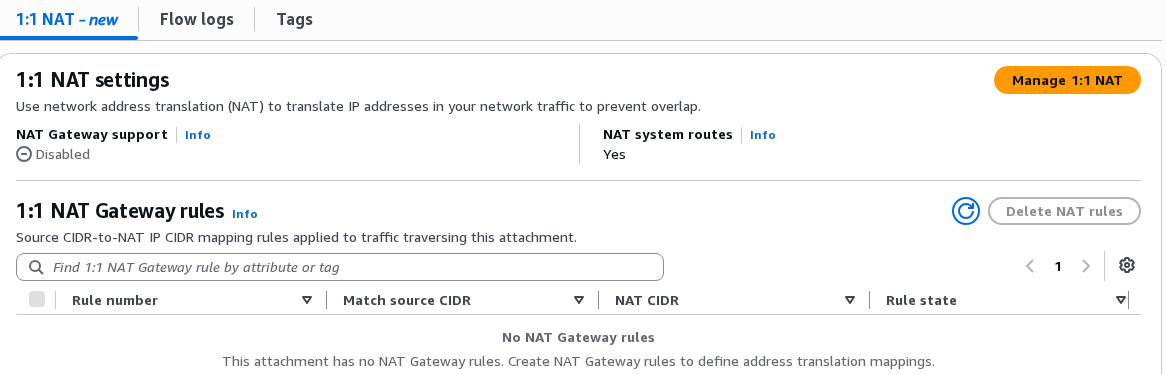
- VPC 콘솔 → Transit gateway attachments에서 Resource type이 Direct Connect Gateway인 연결의 ID를 누릅니다.
-
1:1 NAT 탭(1:1 NAT - new)에서 Manage 1:1 NAT를 누릅니다.
-
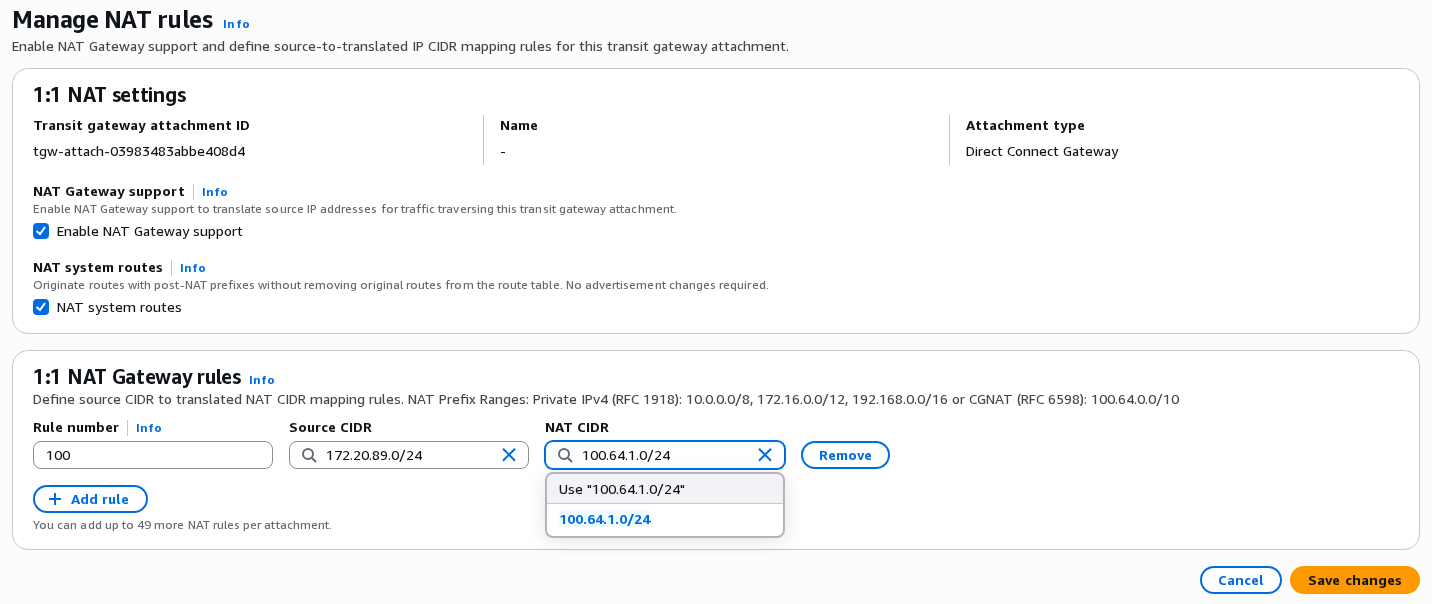
아래처럼 설정합니다.
- Enable NAT Gateway support를 선택합니다.
- NAT system routes는 선택된 채로 둡니다. NAT 대역 경로를 Transit Gateway가 알아서 만듭니다. 무엇인지는 아래 설명 상자에 있습니다.
- Add rule을 누르고 Rule number
100, Source CIDR172.20.N.0/24, NAT CIDR100.64.1.0/24를 넣습니다. 입력란 아래에 목록이 뜨면 Use "…" 를 고릅니다.
-
Save changes를 누릅니다.
빈 규칙 줄이 남아 있으면 저장되지 않습니다. 빈 줄의 Remove를 누르세요.
NAT system routes는 무엇인가요?
왜 경로가 하나 더 필요한가요?
- NAT를 켜면 온프레미스 VM(
vmN,172.20.N.10)은 AWS 쪽에서 새 주소100.64.1.10으로 보입니다. - 그래서 VPC-A EC2가 온프레미스 VM에게 보내는 패킷은 받는 주소가
100.64.1.10입니다. 온프레미스 VM이 보낸 요청에 대한 응답도 같습니다. - 패킷이 Transit Gateway에 오면, Transit Gateway는 라우팅 테이블에서
100.64.1.10으로 가는 길을 찾습니다. 100.64.1.0/24는 NAT 규칙에서 새로 정한 대역입니다. 온프레미스 라우터(rtN)는 이 대역을 광고하지 않습니다. 경로가 없으면 Transit Gateway는 패킷을 어디로 보낼지 몰라 버립니다.
그래서 "100.64.1.0/24는 DXGW 연결(온프레미스 쪽)로 보내라"는 경로가 있어야 합니다.
NAT system routes는 이 경로를 누가 만들지 정합니다. 주소를 바꾸는 일과는 상관없습니다. 주소 변환은 Enable NAT Gateway support와 규칙이 정합니다. 공식 문서와 API에서는 이 설정을 NAT system route support(NatSystemRouteSupport)라고 부릅니다.
| 설정 | NAT 대역 경로를 만드는 쪽 | 라우팅 테이블의 유형 |
|---|---|---|
| 켬(기본값, 이 실습) | Transit Gateway가 자동으로 만듦 | System |
| 끔 | 온프레미스 라우터가 BGP로 광고하거나, 정적 경로를 직접 추가 | Propagated(정적 경로면 Static) |
DXGW 연결은 고를 수 있는데, VPC 연결은 왜 잠겨 있나요?
공식 문서는 연결 종류마다 이 설정을 바꿀 수 있는지만 정하고, 이유는 적지 않습니다. 대신 두 연결에서 NAT 대역 경로가 생기는 방식은 이렇게 다릅니다.
- VPC 연결: 항상 켜져 있습니다. 규칙의 원래 대역이 VPC 대역과 똑같으면, Transit Gateway가 VPC 대역의 Propagated 경로를 NAT 대역의 System 경로로 바꿉니다. 실습 2-6의
100.64.2.0/24경로가 이렇게 생깁니다. - DXGW 연결: 켜거나 끌 수 있습니다. 끄면 온프레미스 라우터가 NAT 대역을 직접 광고합니다. 그러면 광고 내용을 직접 정할 수 있습니다. 예를 들어 BGP 피어(회선)마다 더 작은 대역을 광고하거나, AS-path를 늘려 한 회선을 대기용으로 두거나, 두 회선을 똑같이 쓰도록(ECMP) 속성을 맞출 수 있습니다.
켜 두었을 때 알아 둘 점이 있습니다.
- 이 경로는 온프레미스가 원래 대역(
172.20.N.0/24)과 겹치는 경로를 광고하는 동안만 Active입니다. 광고가 멈추면 Blackhole이 되고, NAT 대역으로 가는 패킷이 버려집니다. 겹치는 경로에는 같은 대역, 그 안의 더 작은 대역, 그것을 포함하는 요약 경로가 모두 해당합니다. - 경로는 이 연결이 전파(propagation)하는 라우팅 테이블에만 생깁니다. 다른 라우팅 테이블에서 NAT 대역에 가려면 정적 경로를 직접 추가해야 합니다.
- 같은 대역의 경로가 여럿이면 정적(Static) > System > 접두사 목록(Prefix list) > Propagated 순서로 쓰입니다. 직접 만든 정적 경로가 있으면 NAT 경로보다 먼저 쓰입니다.
끄는 경우와 직접 바꿔 보는 방법은 추가 과제 B에 있습니다.
연결 종류마다 다릅니다
NAT system routes를 고를 수 있는 연결은 Direct Connect gateway 연결과 BGP를 쓰는 Site-to-Site VPN 연결뿐입니다.
| 연결 종류 | NAT system routes | NAT 대역에 가는 방법 |
|---|---|---|
| VPC | 항상 켬(바꿀 수 없음) | 규칙의 원래 대역이 VPC 대역과 똑같으면 VPC 경로가 NAT 대역 경로로 바뀜 |
| Direct Connect gateway, Site-to-Site VPN(BGP) | 켬(기본값) 또는 끔 | Transit Gateway가 만들거나, 온프레미스가 광고하거나, 정적 경로 추가 |
| 피어링(정적 라우팅), Site-to-Site VPN(정적 라우팅) | 항상 끔 | NAT 대역 정적 경로를 직접 추가 |
| Connect, VPN Concentrator | 항상 끔 | BGP 피어가 NAT 대역을 광고하거나, 정적 경로 추가 |
VPC 연결에서 규칙의 원래 대역이 VPC 대역과 다르면(예: /16 VPC 안의 /24) 주소는 바뀌지만 경로는 생기지 않습니다. 그러면 NAT 주소로 오는 패킷(응답 포함)이 VPC로 가지 못합니다. 이때는 NAT 대역 정적 경로를 직접 추가해야 합니다.
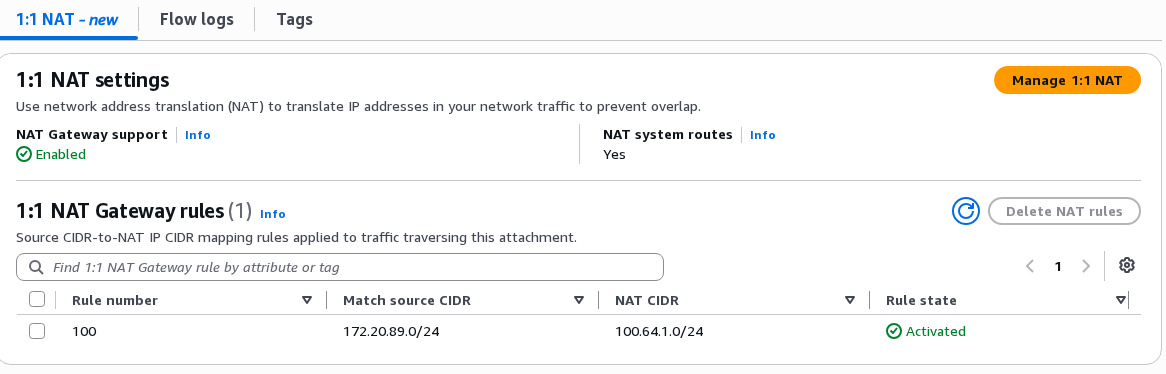
성공 확인: 1:1 NAT 탭에 NAT Gateway support: Enabled, 규칙 상태 Activated가 보입니다(사전 테스트 시 약 13초).
2-5. VPC-A 연결에 규칙 넣기
VPC-A 주소 172.20.N.0/24가 밖에서 100.64.2.0/24로 보이게 합니다.
- Transit gateway attachments에서 이름이
tgwnat-attach-vpc-a인 연결을 누릅니다. - 2-4와 같은 방법으로 Enable NAT Gateway support를 선택하고, 규칙
100,172.20.N.0/24→100.64.2.0/24를 넣어 저장합니다.
VPC 연결에서는 NAT system routes가 항상 켜져 있어 바꿀 수 없습니다. DXGW 연결과의 차이는 2-4의 설명 상자에 있습니다.
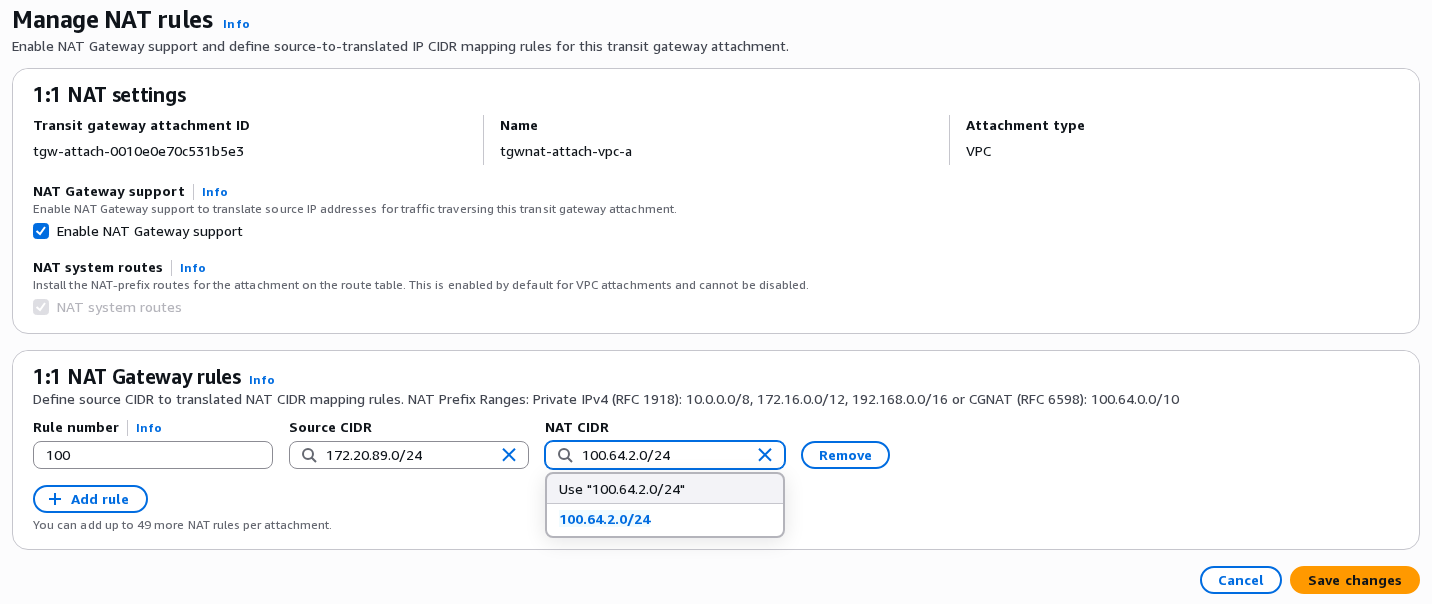
성공 확인: 이 연결도 Enabled, Activated가 됩니다.
2-6. 라우팅 테이블 다시 보기
Transit gateway route tables → Routes 탭을 새로 고칩니다.
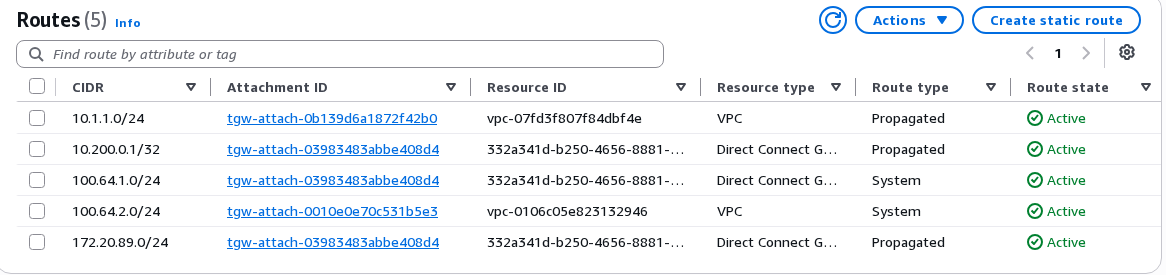
| 경로 | 가는 곳 | 유형 | 설명 |
|---|---|---|---|
100.64.1.0/24 |
Direct Connect Gateway | System | 온프레미스의 NAT 대역. NAT system routes가 켜져 있어 Transit Gateway가 만듦 |
100.64.2.0/24 |
VPC | System | VPC-A의 NAT 대역. VPC-A의 원래 경로를 대신함 |
172.20.N.0/24 |
Direct Connect Gateway | Propagated | VPC-A 경로가 빠져서, 온프레미스가 광고한 경로가 보임 |
스택은 VPC 라우팅 테이블과 보안 그룹에 NAT 대역을 미리 넣어 두었습니다. VPC-A EC2는 온프레미스를 100.64.1.0/24로 보기 때문입니다.
2-7. 통신해 보기
패킷이 지나가며 주소가 이렇게 바뀝니다.
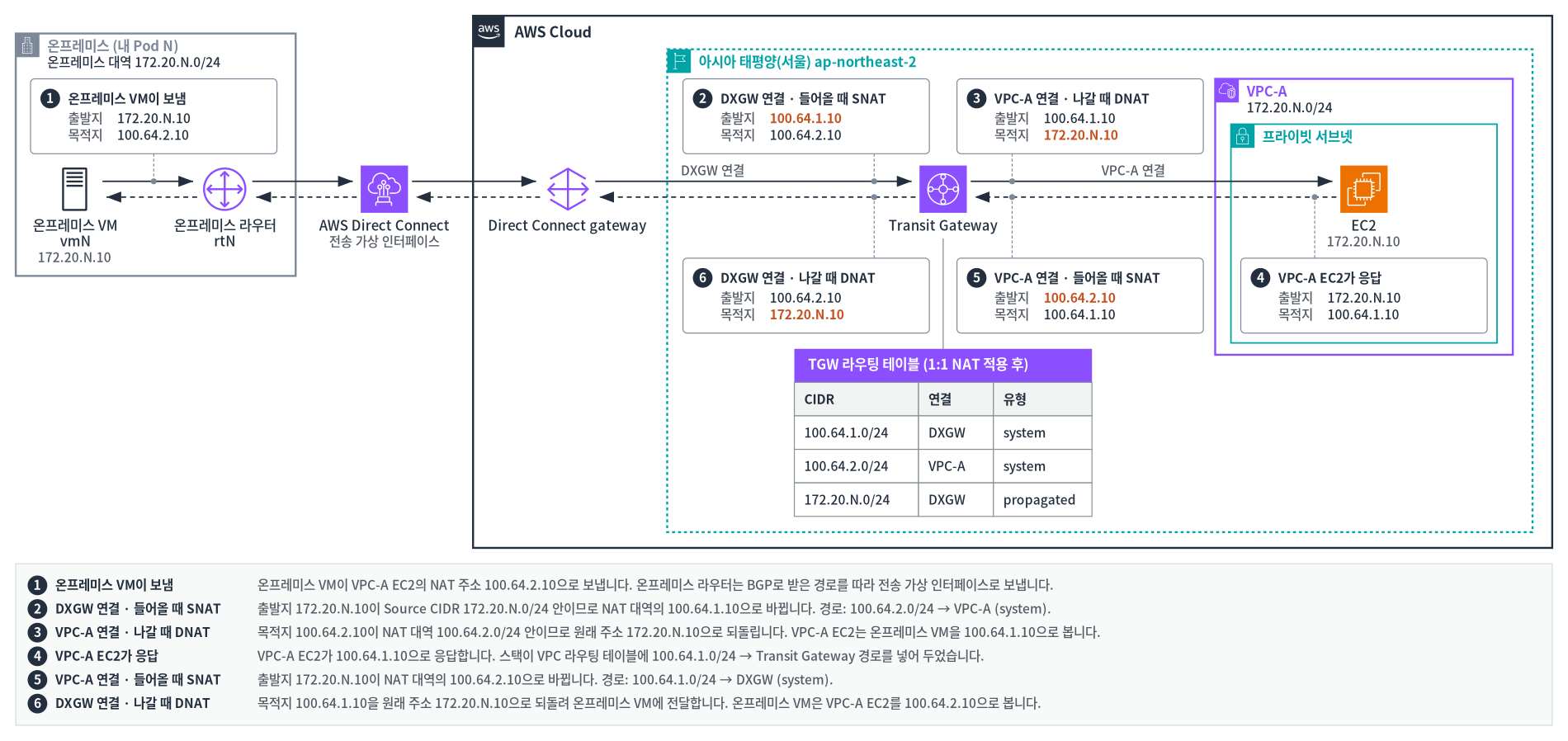
온프레미스 → VPC-A
온프레미스 VM(vmN) 터미널에서 실행합니다.
ping -c 5 100.64.2.10
curl http://100.64.2.10:8080/
ping -c 3 100.64.2.20
curl --local-port 40000 http://100.64.2.10:8080/
성공 확인
- ping이 모두 성공합니다.
curl응답이vpc-a-ec2 saw 100.64.1.10:<포트>입니다. VPC-A는 온프레미스 VM을100.64.1.10으로 봅니다.100.64.2.20은 VPC-A EC2의 보조 주소172.20.N.20으로 갑니다. 마지막 숫자는 그대로입니다.--local-port 40000으로 보내면saw 100.64.1.10:40000입니다. 포트도 그대로입니다.
VPC-A → 온프레미스
-
온프레미스 VM(
vmN) 터미널에서 웹 서버를 백그라운드로 실행합니다. 이 웹 서버는 접속해 온 상대의 주소를 이 터미널에 기록합니다. 명령 끝의&는 백그라운드 실행을 뜻합니다. 그래서 서버가 도는 동안에도 같은 터미널에서 다른 명령을 입력할 수 있습니다.python3 -m http.server 8080 & -
VPC-A EC2 터미널에서 온프레미스의 NAT 주소로 보냅니다.
ping -c 4 100.64.1.10
curl -s -o /dev/null -w 'HTTP %{http_code}\n' http://100.64.1.10:8080/
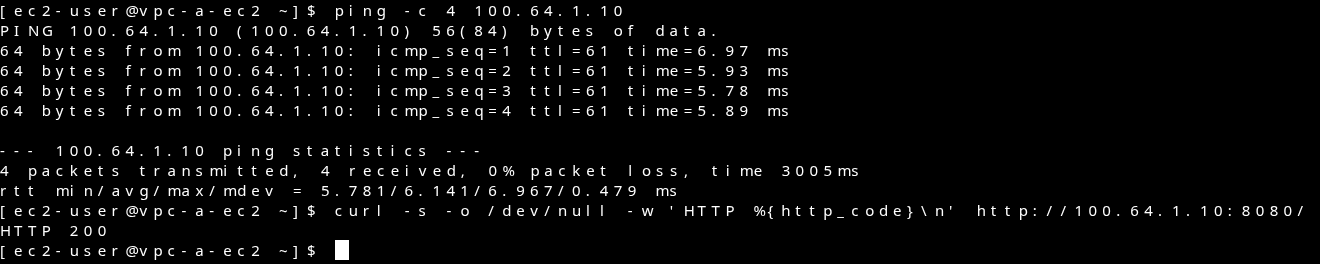
성공 확인: VPC-A EC2 터미널에는 HTTP 200이 보입니다. 온프레미스 VM 터미널에는 웹 서버 기록이 찍히는데, 맨 앞 주소가 100.64.2.10 입니다. 온프레미스는 VPC-A EC2를 100.64.2.10으로 봅니다. AWS 쪽에서 먼저 보내도 똑같이 동작합니다.
백그라운드로 실행한 온프레미스 VM의 웹 서버는 kill %1로 멈춥니다.
(선택) UDP로도 확인하기
온프레미스 VM(vmN) 터미널에서 VPC-A EC2의 UDP 9000번으로 보냅니다.
(echo hello; sleep 1) | nc -u -w 2 100.64.2.10 9000; echo
응답이 vpc-a-ec2 saw 100.64.1.10:<포트> hello이면 UDP도 같은 방식으로 바뀐 것입니다.
사전 테스트 때 실제로 나온 출력입니다(Pod 89). 이때는 보낼 글자를 lab2-udp로 했습니다. 보낸 글자가 응답 끝에 그대로 붙습니다. 포트 번호는 매번 다릅니다.
labuser@vm89:~$ echo lab2-udp | nc -u -w 2 100.64.2.10 9000; echo
vpc-a-ec2 saw 100.64.1.10:33792 lab2-udp
VPC-A EC2는 온프레미스 VM을 UDP에서도 100.64.1.10으로 봅니다. TCP(curl)와 같습니다.
정리
| 확인한 것 | 결과 |
|---|---|
| NAT 전 | 온프레미스 VM(vmN) → VPC-B 응답이 VPC-A로 감. 온프레미스 VM → VPC-A는 갈 방법이 없음 |
| NAT 후 | 같은 주소를 쓰는 온프레미스 VM과 VPC-A EC2가 서로를 100.64.2.10, 100.64.1.10으로 보고 통신 |
| 1:1 매핑 | 마지막 숫자(.10, .20)와 포트(40000)는 그대로 |
| 라우팅 | NAT 대역 경로는 Transit Gateway가 System 경로로 만듦 |