추가 과제 C. 지표와 로그로 확인하기
1:1 NAT가 정말 주소를 바꿨는지 CloudWatch 지표와 Flow Logs로 확인합니다. 지표와 로그는 몇 분 늦게 나타납니다. 그래서 먼저 온프레미스 VM(vmN) 터미널에서 트래픽을 만들고 3~5분 기다립니다.
ping -c 200 100.64.2.10
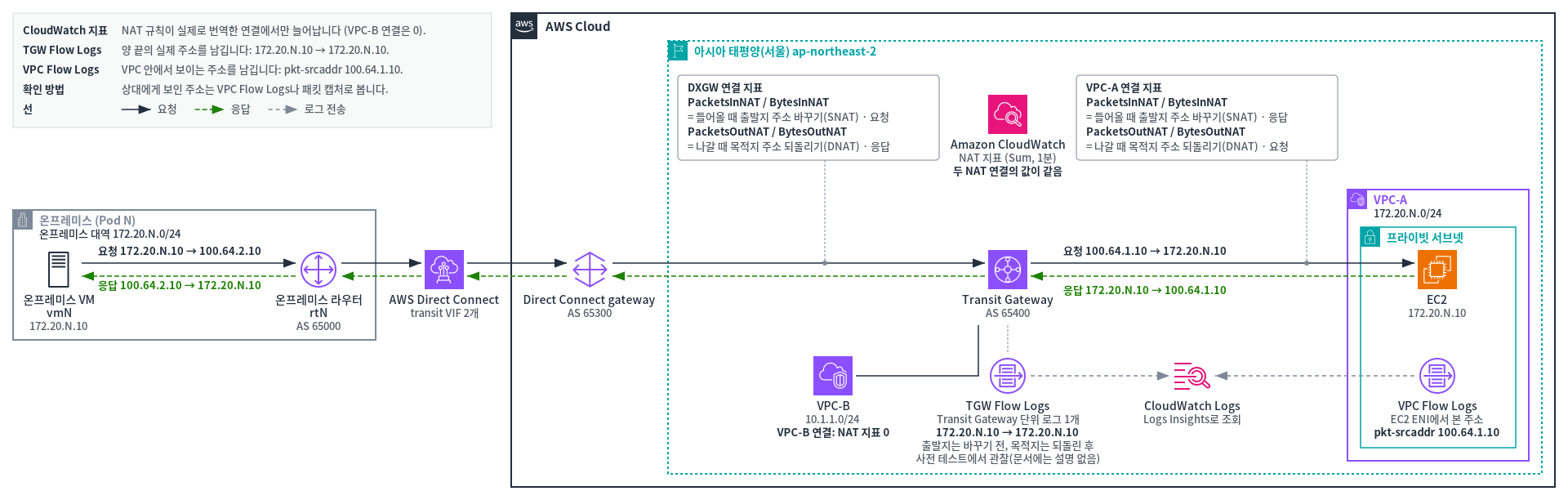
C-1. NAT 지표
- CloudWatch 콘솔 → Metrics → All metrics → TransitGateway → Per-TransitGatewayAttachment Metrics를 고릅니다.
- 세 Transit Gateway 연결의
PacketsInNAT,PacketsOutNAT을 선택합니다. - Graphed metrics 탭에서 Statistic을 Sum으로 바꿉니다.
- 그래프 종류를 Number로 바꿉니다. Options 탭의 Value에서 Time range value를 고릅니다(시간 범위 전체의 합을 보여 줍니다).
- 오른쪽 위 시간 범위를 Custom으로 ping을 보낸 몇 분에 맞춥니다.

결과
- ping 200개를 보내면 DXGW 연결과 VPC-A 연결의
PacketsInNAT,PacketsOutNAT이 모두 200입니다. 두 연결 모두에서 주소가 바뀌었기 때문입니다. - VPC-B 연결의 NAT 지표는 0입니다. 규칙이 없으니 바꾼 것이 없습니다.
| 지표 | 뜻 |
|---|---|
PacketsInNAT |
그 연결로 들어올 때 출발지 주소를 바꾼 패킷 수 |
PacketsOutNAT |
그 연결로 나갈 때 목적지 주소를 되돌린 패킷 수 |
PacketDropCountBlackhole |
Blackhole 경로 때문에 버린 패킷 수(추가 과제 B-1에서 늘어남) |
C-2. 두 Flow Logs 비교
CloudWatch → Logs Insights를 엽니다. 새 화면(Log Analytics)이 열려도 같습니다.
- Query scope의 Log group에서 로그 그룹을 고릅니다.
- 시간 범위를 1h로 둡니다.
- 아래 쿼리를 붙여 넣고 Run을 누릅니다. 쿼리 안의
N은 내 Pod 번호로 바꿉니다.
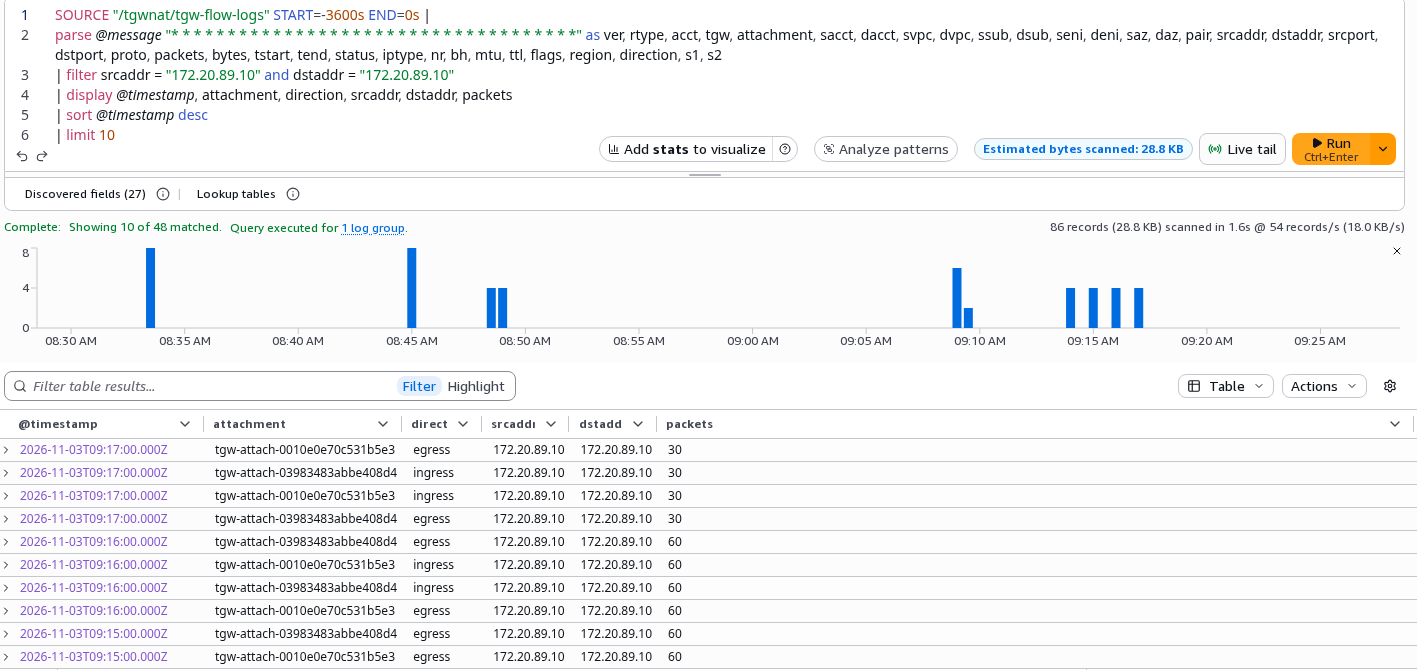
TGW Flow Logs — 로그 그룹 /tgwnat/tgw-flow-logs
parse @message "* * * * * * * * * * * * * * * * * * * * * * * * * * * * * * * * * * * *" as ver, rtype, acct, tgw, attachment, sacct, dacct, svpc, dvpc, ssub, dsub, seni, deni, saz, daz, pair, srcaddr, dstaddr, srcport, dstport, proto, packets, bytes, tstart, tend, status, iptype, nr, bh, mtu, ttl, flags, region, direction, s1, s2
| filter srcaddr = "172.20.N.10" and dstaddr = "172.20.N.10"
| display @timestamp, attachment, direction, srcaddr, dstaddr, packets
| sort @timestamp desc
| limit 10
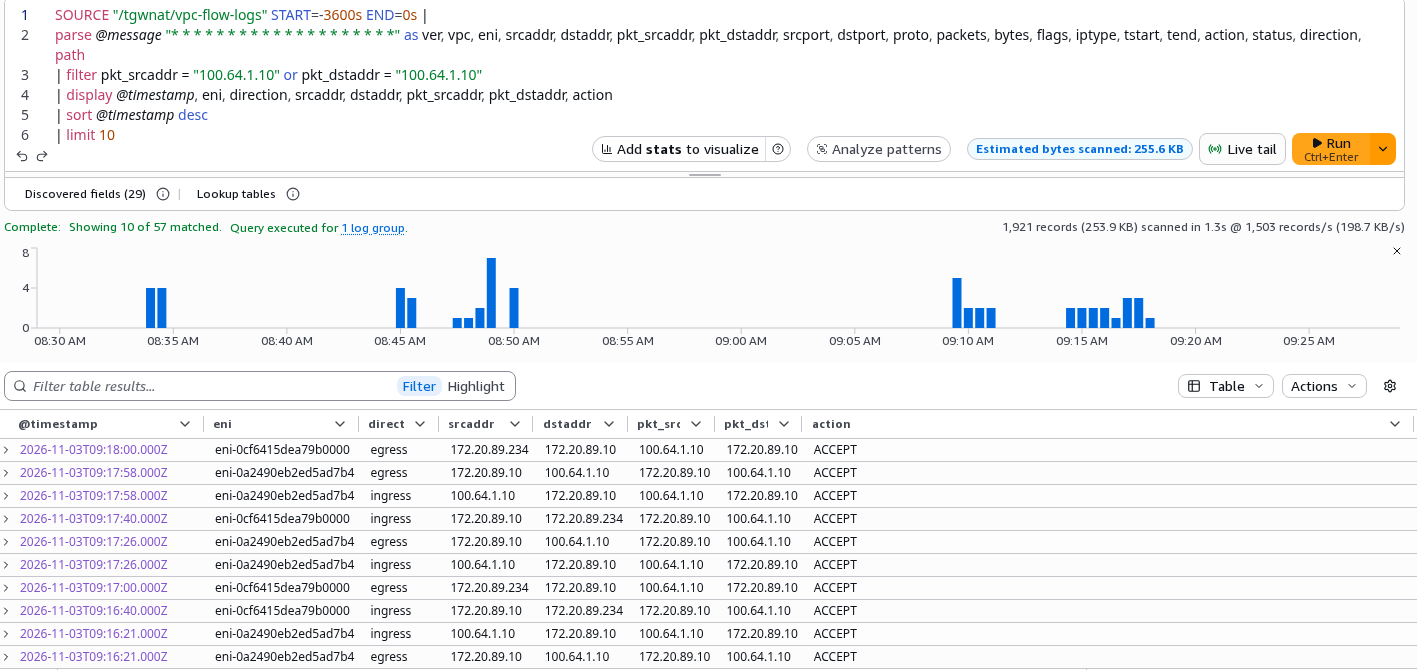
VPC Flow Logs — 로그 그룹 /tgwnat/vpc-flow-logs
parse @message "* * * * * * * * * * * * * * * * * * * *" as ver, vpc, eni, srcaddr, dstaddr, pkt_srcaddr, pkt_dstaddr, srcport, dstport, proto, packets, bytes, flags, iptype, tstart, tend, action, status, direction, path
| filter pkt_srcaddr = "100.64.1.10" or pkt_dstaddr = "100.64.1.10"
| display @timestamp, eni, direction, srcaddr, dstaddr, pkt_srcaddr, pkt_dstaddr, action
| sort @timestamp desc
| limit 10
결과
- TGW Flow Logs는 온프레미스 VM(
vmN)과 VPC-A EC2 사이 트래픽을172.20.N.10 → 172.20.N.10처럼 양 끝의 실제 주소로 남깁니다. 출발지는 바뀌기 전, 목적지는 되돌린 뒤의 주소입니다. 이 내용은 사전 테스트(2026-11-03)에서 관찰한 것이고 문서에는 설명이 없습니다. - VPC Flow Logs는 VPC 안에서 보이는 주소를 남깁니다. 기록은 ENI(EC2나 Transit Gateway가 VPC 안에서 쓰는 네트워크 인터페이스)마다 남습니다.
- VPC-A EC2의 ENI 기록에는 상대가
100.64.1.10으로 보입니다. - Transit Gateway의 ENI 기록에서는
srcaddr가 그 ENI 자신의 주소입니다. 실제 상대 주소는pkt_srcaddr,pkt_dstaddr에 있습니다.
- VPC-A EC2의 ENI 기록에는 상대가
- 그래서 "상대에게 어떤 주소로 보였나"는 VPC Flow Logs나 패킷 캡처로 확인합니다.