실습 1. Direct Connect 연결 (30분)
온프레미스 라우터(rtN)를 AWS의 Transit Gateway까지 연결합니다. 아직 NAT는 걸지 않습니다.
아래 그림의 번호 순서로 만듭니다. ①(hosted connection 수락)은 실습 0에서 이미 했습니다.
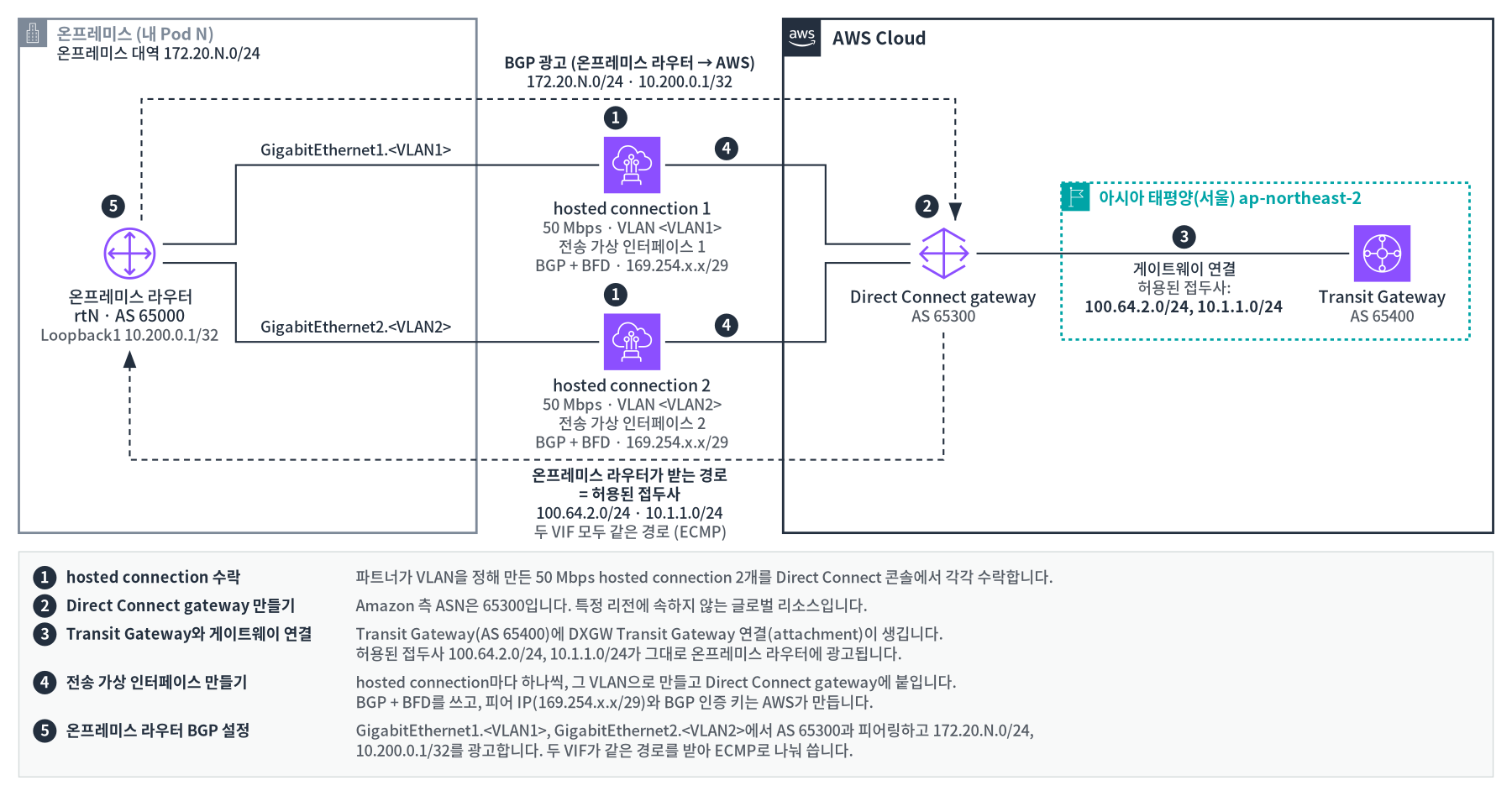
시작하기 전에 확인합니다.
- 실습 0의 hosted connection 2개가 Available인가요?
- 스택
tgw-nat-workshop이 CREATE_COMPLETE인가요? 아직이면 1-1과 1-3을 먼저 하고, 스택이 끝나면 1-2를 합니다.
1-1. Direct Connect gateway 만들기
- Direct Connect 콘솔 → Direct Connect gateways → Create Direct Connect gateway를 누릅니다.
- Name에
tgw-nat-dxgw, Amazon-side ASN에65300을 넣고 Create Direct Connect gateway를 누릅니다.
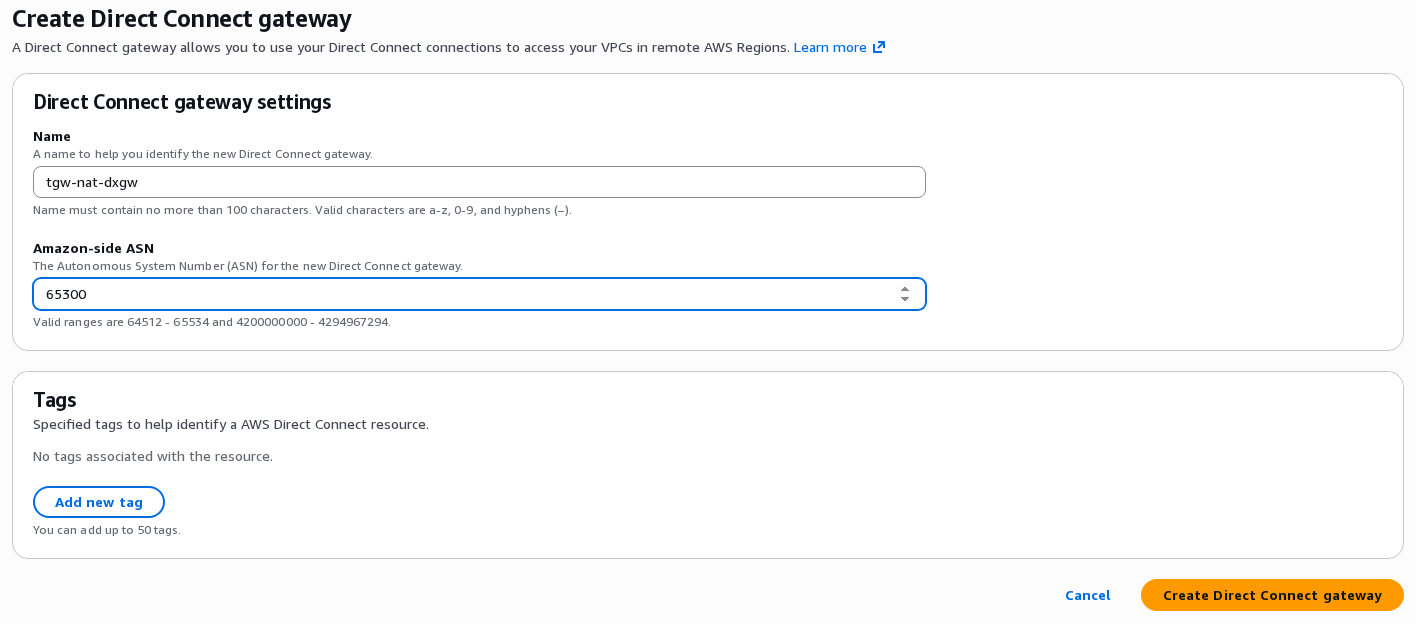
ASN은 BGP에서 쓰는 번호입니다. 이 워크숍은 온프레미스 라우터(rtN) 65000, Direct Connect gateway 65300, Transit Gateway 65400으로 서로 다르게 씁니다.
1-2. Transit Gateway와 연결하기
게이트웨이 연결은 몇 분 걸리므로 일찍 시작해 둡니다.
- Direct Connect gateways 목록에서 방금 만든 게이트웨이의 ID를 누릅니다(목록에는 이름 대신 ID가 보입니다).
- Gateway associations 탭 → Associate gateway를 누릅니다.
- Gateway에서 스택이 만든 Transit Gateway(
tgwnat-tgw)를 고릅니다. -
Allowed prefixes에 아래 두 줄을 넣고 Associate gateway를 누릅니다.
100.64.2.0/24
10.1.1.0/24
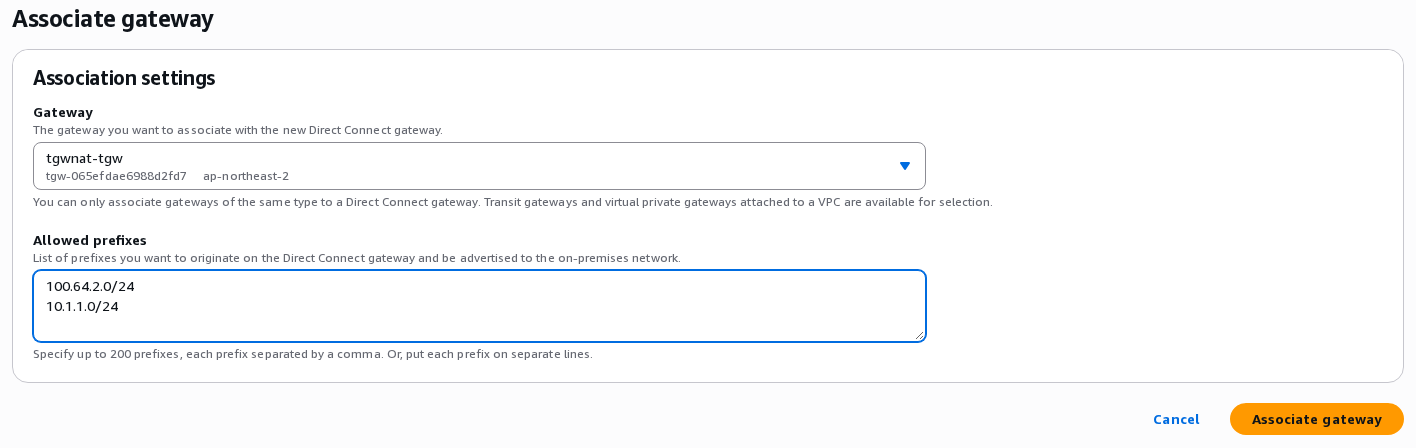
허용된 접두사는 온프레미스 라우터(rtN)에 그대로 광고됩니다. 그래서 VPC-A의 실제 대역(172.20.N.0/24)은 넣지 않습니다. 온프레미스와 같은 대역이라 받아도 쓸 수 없기 때문입니다. 대신 VPC-A가 NAT 뒤에 보일 대역 100.64.2.0/24를 넣습니다.
성공 확인: 상태가 associating에서 약 3분 뒤 associated가 됩니다.
1-3. 전송 가상 인터페이스 2개 만들기
hosted connection마다 하나씩 만듭니다.
- Virtual interfaces → Create virtual interface를 누릅니다.
- Virtual interface type에서 Transit을 고릅니다.
-
아래 값을 넣습니다.
항목 첫 번째 두 번째 Virtual interface name tgw-nat-vif1tgw-nat-vif2Connection awsdx1_…awsdx2_…Direct Connect gateway tgw-nat-dxgwtgw-nat-dxgwVLAN 자동으로 채워짐 자동으로 채워짐 BGP ASN 6500065000 -
Additional settings는 그대로 둡니다. 온프레미스 라우터(
rtN)와 주고받을 IP와 BGP 키는 AWS가 만들어 줍니다. - Create virtual interface를 누릅니다. 두 번째도 같은 방법으로 만듭니다.
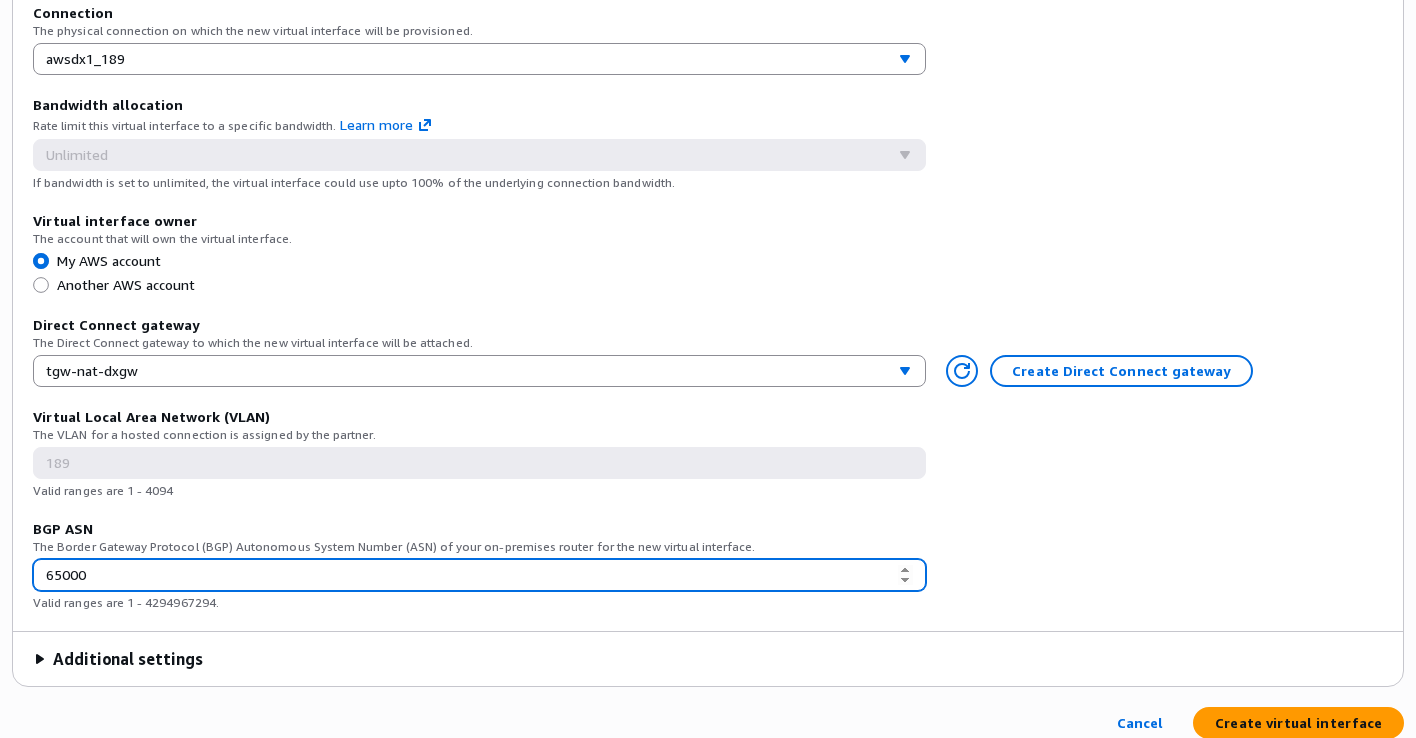
hosted connection 하나에는 전송 가상 인터페이스를 하나만 만들 수 있습니다. 잘못 만들었으면 지우고 다시 만듭니다.
성공 확인: 두 인터페이스의 상태가 Pending 또는 Down입니다. 온프레미스 라우터 설정을 마치면 Available이 됩니다.
1-4. BGP 값 확인
- Virtual interfaces에서
tgw-nat-vif1의 ID를 누릅니다. - Peerings 탭에서 세 값을 적습니다: BGP authentication key, Your router peer IP, Amazon router peer IP.
tgw-nat-vif2도 같은 값을 적습니다.

위 화면은 온프레미스 라우터(rtN) 설정을 마친 뒤의 모습입니다. 지금은 BGP status가 Down이어도 괜찮습니다.
1-5. 온프레미스 라우터 설정
- 라우터 설정 생성기를 새 탭으로 엽니다.
- 페이지 위 그림에서 각 값이 어디에 쓰이는지 번호로 확인합니다. Pod 번호는 ①에 넣습니다. 온프레미스 대역(②)은 자동으로 채워집니다. Loopback1, ASN, 라우터 인터페이스는 워크숍 값이 미리 채워져 있습니다. ASN(④⑤)이 1-1, 1-3에서 넣은 값과 같은지만 봅니다.
tgw-nat-vif1값은 DX1(⑦–⑩),tgw-nat-vif2값은 DX2(⑫–⑮) 칸에 넣습니다. 설정이 만들어지면 복사를 누릅니다. - 온프레미스 라우터(
rtN) 터미널에 붙여 넣습니다.%로 시작하는 오류가 없으면 됩니다.
설정이 하는 일은 라우터 설정 생성기 페이지에 설명해 두었습니다.
콘솔의 Sample configuration
전송 가상 인터페이스의 Actions → Sample configuration에서도 라우터 설정 예시를 내려받을 수 있습니다. 다만 온프레미스 라우터의 종류가 목록에 없어 손볼 곳이 많습니다. 그래서 생성기를 씁니다.
1-6. 연결 확인
온프레미스 라우터(rtN) 터미널에서 실행합니다.
show ip bgp summary | begin Neighbor
show ip bgp | begin Network
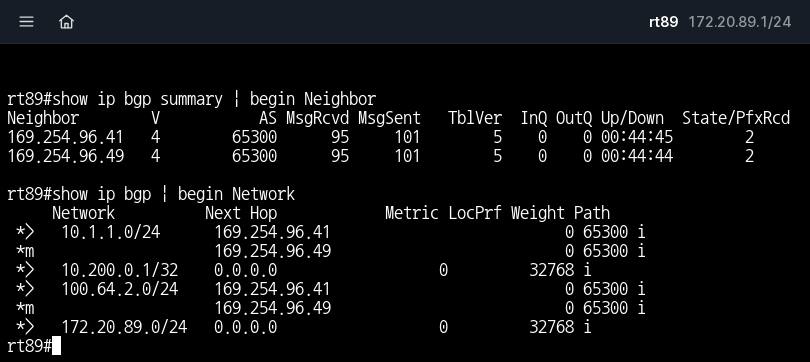
성공 확인
- 두 이웃의 마지막 칸이 숫자
2입니다.Active나Idle이면 문제 해결을 보세요. 10.1.1.0/24와100.64.2.0/24를 받았습니다. 1-2에서 넣은 허용된 접두사입니다.- 콘솔의 두 전송 가상 인터페이스가 Available, BGP status가 Up입니다.
이제 VPC-B까지 통신해 봅니다. Loopback1은 온프레미스 라우터 안의 가상 인터페이스입니다. 주소 10.200.0.1은 NAT 규칙의 원래 대역에 없으므로 바뀌지 않습니다.
ping 10.1.1.10 source Loopback1 repeat 5
telnet 10.1.1.10 8080 /source-interface Loopback1
두 명령 모두 보내는 주소를 Loopback1로 정합니다. ping은 source, telnet은 앞에 /를 붙인 /source-interface로 씁니다.
telnet이 연결되면 GET / HTTP/1.0을 입력하고 Enter를 두 번 누릅니다.
사전 테스트 때 실제로 나온 출력입니다(Pod 89). 포트 번호와 시간은 매번 다릅니다.
rt89#ping 10.1.1.10 source Loopback1 repeat 5
Type escape sequence to abort.
Sending 5, 100-byte ICMP Echos to 10.1.1.10, timeout is 2 seconds:
Packet sent with a source address of 10.200.0.1
!!!!!
Success rate is 100 percent (5/5), round-trip min/avg/max = 4/5/9 ms
rt89#telnet 10.1.1.10 8080 /source-interface Loopback1
Trying 10.1.1.10, 8080 ... Open
GET / HTTP/1.0

HTTP/1.0 200 OK
Server: BaseHTTP/0.6 Python/3.9.25
Date: Tue, 03 Nov 2026 07:57:11 GMT
Content-Type: text/plain
Content-Length: 31

vpc-b-ec2 saw 10.200.0.1:35329

[Connection to 10.1.1.10 closed by foreign host]
성공 확인: ping이 !!!!!이고, 응답에 vpc-b-ec2 saw 10.200.0.1:<포트>가 보입니다. VPC-B가 보낸 쪽 주소를 바뀌지 않은 그대로 봤다는 뜻입니다.
1-7. 라우팅 테이블 보기
VPC 콘솔 → Transit gateway route tables → 라우팅 테이블 ID → Routes 탭을 엽니다.

172.20.N.0/24가 VPC-A 하나만 가리킵니다. 온프레미스도 같은 대역을 광고했지만 보이지 않습니다. 같은 대역이면 VPC의 경로가 우선하기 때문입니다. 실습 2에서 이 때문에 생기는 문제를 확인합니다.