추가 과제 D. 리소스 정리 (약 13분)
실습이 끝나면 직접 만든 리소스를 지웁니다. 아래 순서대로 지워야 합니다. 앞의 리소스가 남아 있으면 다음 삭제가 실패합니다. 시간은 사전 테스트 때 잰 값입니다.
hosted connection은 지우지 마세요
Connections의 hosted connection 2개는 그대로 둡니다. 운영자가 회수합니다.
D-1. 1:1 NAT 끄기 (약 1분)
두 Transit Gateway 연결(DXGW, VPC-A)의 Manage 1:1 NAT에서 Enable NAT Gateway support를 해제하고 Save changes를 누릅니다. 규칙은 남아 있어도 됩니다.
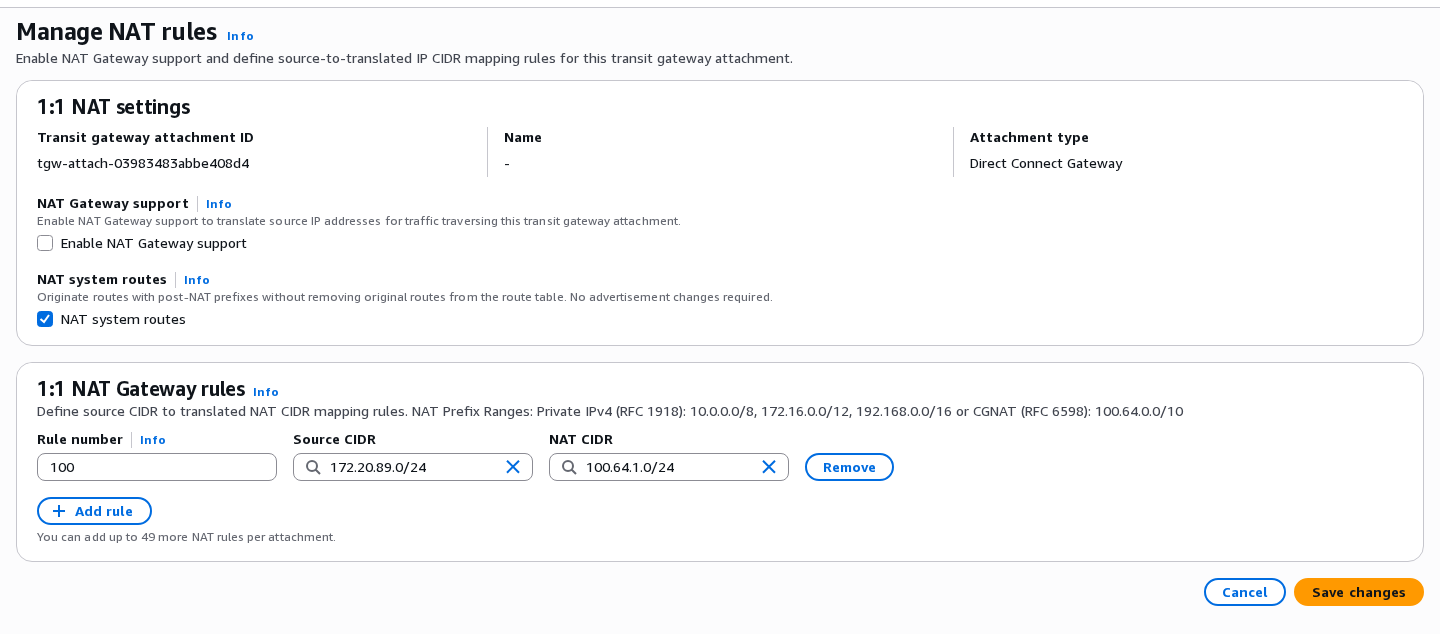
성공 확인: 1:1 NAT 탭에 Disabled, 규칙은 Deactivated가 보입니다.
D-2. 게이트웨이 연결 끊기 (약 2분)
- Direct Connect gateways → 게이트웨이 ID → Gateway associations 탭으로 갑니다.
- 게이트웨이 연결을 고르고 Disassociate를 누릅니다. 확인 창에서 다시 Disassociate를 누릅니다.
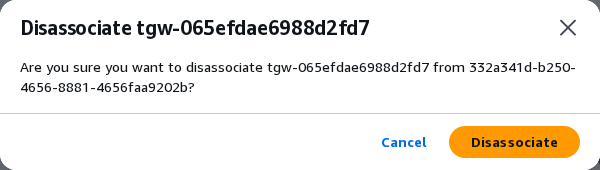
성공 확인: 목록에서 게이트웨이 연결이 사라집니다. 이 연결이 남아 있으면 스택이 Transit Gateway를 지우지 못합니다.
D-3. 전송 가상 인터페이스 지우기 (약 3분)
Virtual interfaces에서 tgw-nat-vif1을 고르고 Delete를 누릅니다. 확인 창에서 다시 Delete를 누릅니다. tgw-nat-vif2도 같은 방법으로 지웁니다.
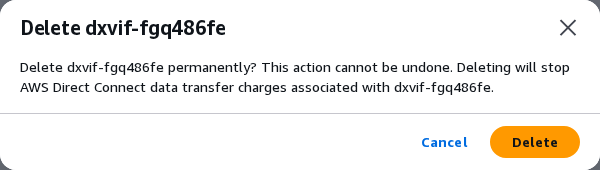
성공 확인: 두 인터페이스의 상태가 Deleted가 됩니다.
D-4. Direct Connect gateway 지우기
두 인터페이스가 지워진 뒤 Direct Connect gateways에서 게이트웨이를 고르고 Delete를 누릅니다. 바로 지워집니다.
D-5. 스택 지우기 (약 3분)
- CloudFormation →
tgw-nat-workshop→ Delete stack을 누릅니다. - 확인 창의 입력란에 스택 이름
tgw-nat-workshop을 그대로 입력하고 Delete stack을 누릅니다.
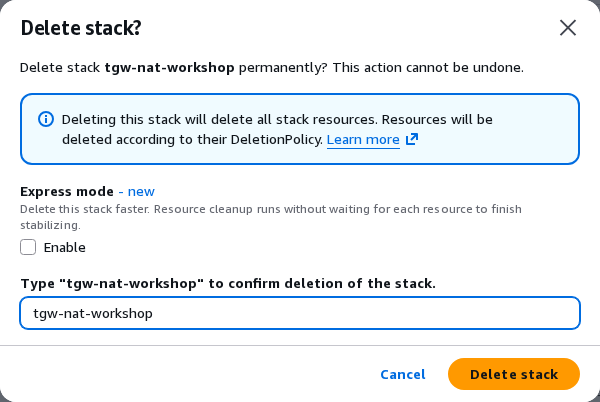
성공 확인: 스택이 목록에서 사라집니다(DELETE_COMPLETE). Transit Gateway, VPC, VPC-A EC2와 VPC-B EC2, 로그도 함께 지워집니다.
D-6. 마무리
- 온프레미스 라우터(
rtN)와 온프레미스 VM(vmN)에 추가한 설정은 그대로 두어도 됩니다. 운영자가 Pod를 처음 상태로 되돌립니다. - Connections에 hosted connection 2개가 Available로 남아 있으면 정리가 끝난 것입니다.